SHIFT v1.1.3 Guide de l'utilisateur
Contenu
Consulter l'horaire de vos quarts de travail
Accusé de réception d'un nouvel horaire
Prise en compte des changements d'horaire
Afficher des détails du quart de travail
Naviguer vers un site pour le quart de travail
Restrictions de l'horloge de pointage
Restrictions relatives aux barrières virtuelles
Recherche des quarts de travail libres
Demande/prise en charge de quarts de travail libres
Consultation de vos informations personnelles
Afficher vos licences et permis
Afficher vos feuilles de route
Consultation des données d'identification de votre compte
Exigences techniques
- Android 7.1+
- iOS 11.0+
Processus d'installation
Si vous êtes sur Android :
- Visitez ce lien sur votre téléphone intelligent pour télécharger et installer TrackTik SHIFT pour Android.
Si vous êtes sur iOS :
- Visitez ce lien sur votre téléphone intelligent pour télécharger et installer TrackTik SHIFT pour iOS.
Ouverture de session
Une fois que vous avez installé SHIFT sur votre téléphone intelligent, vous pouvez utiliser vos identifiants du portail TrackTik pour vous connecter. Demandez à votre responsable de s'assurer que vous avez les bons identifiants. Pour le nom d'utilisateur, vous pouvez utiliser votre adresse courriel ou votre nom d'utilisateur unique (à condition qu'ils soient associés à votre profil d'employé dans le portail web TrackTik).
Pour se connecter à partir de l'écran de connexion :
- Entrez l'URL de votre domaine et sélectionnez Suivant.
- Saisissez votre nom d'utilisateur ou votre adresse électronique.
- Entrez votre mot de passe.
- Sélectionnez Suivant. Vous devriez réussir à vous connecter.
Remarques
- Vous pouvez sélectionner « Mot de passe oublié » pour réinitialiser votre mot de passe si nécessaire.
- Vous ne pouvez pas vous inscrire ou créer un compte à partir de l'application. Les nouveaux comptes ne peuvent être créés que par les gestionnaires/administrateurs dans le portail web TrackTik.
Mot de passe oublié
Mot de passe oublié (suite)
Lorsque vous sélectionnez Mot de passe oublié, vous devez saisir l'adresse électronique associée à votre profil d'employé dans le portail web TrackTik afin que le système puisse identifier votre profil d'utilisateur et vous envoyer un courrier électronique contenant un lien temporaire pour réinitialiser votre mot de passe. Ce lien vous redirigera vers l'application TrackTik SHIFT, où vous pourrez réinitialiser le mot de passe de votre profil. Une fois que vous aurez réinitialisé votre mot de passe, le nouveau mot de passe sera enregistré dans votre profil pour tous les autres produits que vous utiliserez (portail web du personnel TrackTik, Kiosk, application Ronde de garde, etc.)
Remarque : Le lien de réinitialisation du mot de passe expire après 60 minutes, comme indiqué dans le message de confirmation et dans le courriel que vous recevrez. Si vous ne réinitialisez pas votre mot de passe avant l'expiration du lien, vous devrez recommencer la procédure.
Naviguer dans l'application
Une fois connecté, vous pouvez accéder à trois sections différentes par la barre de navigation inférieure :
- Mon horaire – Restez informé de votre horaire
- Horloge de pointage – Effectuez facilement votre quart de travail
- Mon compte - Consulter les informations de votre profil et les paramètres de votre compte
Se déconnecter
Pour se déconnecter :
- Accédez à Mon compte.
- Sélectionnez Se déconnecter.
Remarque : Si vous vous déconnectez, l'application conservera l'accès rapide à votre dernière URL de domaine connectée, afin que vous n'ayez pas à la saisir à chaque fois.
Consulter mon horaire
Vous pouvez consulter votre horaire pour vous tenir au courant de vos quarts de travail.
Consulter l'horaire de vos quarts de travail
Vous pouvez parcourir l'horaire de vos quarts de travail en utilisant l'un des moyens suivants :
- Pour parcourir les quarts de travail, faites défiler verticalement la liste des quarts de travail.
- Pour revenir à la journée d'aujourd'hui lorsqu'elle n'est plus affichée, appuyez sur l'icône Aujourd'hui dans le coin droit, juste au-dessus du calendrier hebdomadaire.
Naviguer dans le calendrier
- Sélectionnez le titre du mois pour développer le calendrier des quarts de travail et afficher une vue mensuelle. Vous pouvez sélectionner à nouveau le titre du mois pour revenir à la vue du calendrier hebdomadaire.
- Balayez horizontalement pour faire défiler le calendrier des quarts de travail.
Accusé de réception d'un nouvel horaire
Lorsque votre responsable a publié de nouveaux quarts de travail, vous voyez apparaître une bannière de notification « Nouveaux quarts de travail attribués ».
- Pour accuser réception de nouveaux quarts de travail, cliquez sur la bannière Nouveaux quarts de travail et un écran « Nouveaux quarts de travail » s'ouvrira, avec la liste des nouveaux quarts de travail attribués, où vous pourrez sélectionner le bouton Accuser réception. Ce bouton informe votre responsable que vous avez accusé réception de votre nouvel horaire.
- Pour vous assurer que vous disposez des dernières modifications, quittez l' écran Mon horaire et revenez-y pour demander une actualisation de la page.
Accuser réception des changements d'horaire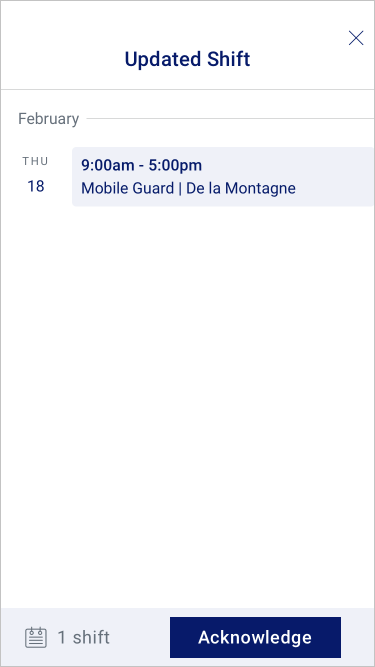
Lorsque votre responsable a apporté des modifications à vos horaires de travail, vous verrez apparaître une bannière de notification Quarts de travail mis à jour.
- Pour accuser réception des changements d'horaires, cliquez sur la bannière Quarts de travail à jour ; l'écran Quarts de travail à jour s'ouvrira, avec la liste des quarts de travail qui ont été modifiés, et vous pourrez y sélectionner le bouton Accuser réception. Ce bouton informe votre responsable que vous avez accusé réception des changements d'horaires.
- Pour vous assurer que vous disposez des dernières modifications, quittez l' écran Mon horaire et revenez-y pour demander une actualisation de la page.
Afficher des détails du quart de travail
Pour afficher les détails d'un quart de travail, sélectionnez n'importe quelle fiche de quart de travail dans l'écran Mon horaire. Dans l'écran des détails des quarts de travail, vous verrez la date du quart de travail, l'heure de début et de fin, la durée, le nom et l'adresse du site, le poste et le mémo de l'horaire (le cas échéant), les pauses autorisées (si elles sont payées ou non) et le taux du poste.
Naviguer vers un site pour le quart de travail
Pour naviguer vers un site de quart de travail;
- Dans l'écran Détails du quart de travail, sélectionnez le lien Obtenir l'itinéraire .
- Depuis l'écran Horaire, avant de pointer pour un quart de travail, vous pouvez accéder à une carte de détails similaire où vous pouvez sélectionner le lien Obtenir un itinéraire .
- Dans le menu déroulant, sélectionnez l'application cartographique de votre choix. L'application cartographique s'ouvre pour vous guider vers le lieu de travail.
Horloge de pointage
Restrictions de l'horloge de pointage
Votre responsable a la possibilité de bloquer l'utilisation de l'horloge pointeuse via l'application SHIFT. Si c'est le cas, vous ne pourrez pas effectuer d'actions sur l'horloge dans l'application, et vous verrez ce texte à la place : « L'horloge pointeuse pour le quart de travail TrackTik SHIFT est désactivée pour ce site. »
Restrictions relatives aux barrières virtuelles
Si les sites sur lesquels vous devez travailler ont été configurés avec des restrictions d'accès par barrière virtuelle, vous devrez donner à l'application TrackTik SHIFT l'accès à votre position lors de la sélection de l'accès. Une fois que TrackTik SHIFT a accès à votre position, il peut vérifier que vous êtes au bon endroit. Vous ne recevrez plus ce message à moins que vous ne le désactiviez dans les paramètres de votre téléphone par la suite. Si vous essayez de pointer et que vous n'êtes pas à l'intérieur de la zone délimitée, vous obtiendrez le message Il semble que vous ne soyez pas sur le site.
Pointage d'arrivée
Option 1
- Accédez à l'écran Horloge pointeuse en cliquant sur l'icône de l'horloge pointeuse dans la barre de navigation inférieure.
- Sélectionnez le bouton Pointage d'arrivée.
Option 2
- Pour pointer à partir de la vue des détails du quart de travail, cliquez sur le bouton Aller à l'horloge pointeuse.
- Vous serez redirigé vers l'écran de l'horloge pointeuse.
- Sélectionnez le bouton Pointage d'arrivée dans l' écran de l'horloge pointeuse du quart de travail.
Remarque : Ce bouton n'est accessible qu'une fois que vous êtes autorisé à pointer et que vos responsables vous ont autorisé à utiliser la section Horloge pointeuse pour le quart de travail. En attendant, vous verrez des messages appropriés dans le bandeau supérieur jusqu'à ce que vous puissiez pointer.
Faire une pause
- Pour commencer une pause, sélectionnez le bouton Prendre une pause dans l'écran de l'horloge pointeuse du quart de travail. Ce bouton n'est accessible que lorsque vous avez pointé.
- Confirmez l'action en sélectionnant Commencer la pause dans la fenêtre surgissante de confirmation.
Fin d'une pause
- Pour mettre fin à la pause, sélectionnez le bouton Terminer la pause.
- Confirmez l'action en sélectionnant Terminer la pause dans la fenêtre surgissante de confirmation.
Pointage de sortie
- Pour pointer, dans l'écran de l'horloge pointeuse de quart de travail, sélectionnez le bouton Pointer mon départ. Ce bouton n'est accessible que lorsque vous avez pointé.
- Confirmez l'action en sélectionnant Terminer mon quart de travail dans la fenêtre surgissante de confirmation.
- Un message de réussite s'affiche si le pointage de sortie est réussie.
Quarts de travail libres
Recherche des quarts de travail libres
Si vous êtes autorisé à demander des quarts de travail supplémentaires à partir de la liste des quarts de travail libres, vous verrez deux onglets sur l'écran Horaire. Comme indiqué ci-dessus, vous disposez d'une section Mes quarts de travail, qui comprend tous les quarts de travail qui vous ont été attribuées, et d'une section Quarts de travail libres qui répertorie tous les quarts de travail qui peuvent être demandés/pris par les employés (en fonction des autorisations).
Remarque : Cette fonction doit être activée par un responsable à partir de l'accès au portail d'administration TrackTik.
Demande/prise en charge de quarts de travail libres
Si vous êtes intéressé par un quarts de travail libre, vous pouvez sélectionner l'un des quarts disponibles dans la liste, ce qui ouvrira la vue des détails du quart de travail pour obtenir des informations supplémentaires sur celui-ci. À partir de l'écran des détails du quart de travail, en fonction de vos autorisations, vous pourrez soit demander un quart de travail, ce qui mettra le quart de travail en attente jusqu'à ce que votre responsable l'approuve ou la refuse, ou vous pourrez prendre le quart de travail. Celui-ci sera directement ajouté à votre horaire existant et sera visible dans la section Mes quart de travail.
Remarque : Un responsable doit vous accorder l'autorisation d'accès au portail d'administration TrackTik pour que vous puissiez effectuer ces actions.
Mon compte
Ce qui suit vous permet de revoir votre profil.
Consultation de vos informations personnelles
Pour consulter vos informations personnelles :
- Accédez à Mon compte.
- Sélectionnez la rangée de votre avatar, votre nom et votre poste.
Consulter vos disponibilités
Pour connaître vos disponibilités :
- Accédez à Mon compte.
- Sélectionnez la ligne Disponibilité.
Remarque : Actuellement, il n'est pas possible de mettre à jour votre disponibilité par le biais de TrackTik SHIFT. Les versions ultérieures le permettront peut-être.
Afficher vos licences et permis
Pour consulter vos licences et permis :
- Accédez à Mon compte.
- Sélectionnez la ligne Licences et permis.
Remarque : Si une licence ou un permis est sur le point d'expirer ou a expiré, vous verrez un indicateur visuel et une étiquette indiquant son statut .
Afficher vos feuilles de route
Pour consulter vos feuilles de présence :
- Accédez à Mon compte.
- Sélectionnez la ligne Feuilles de présence
Consultation des données d'identification de votre compte
Pour consulter les informations d'identification de votre compte :
- Accédez à Mon compte.
- Sélectionnez la ligne identifiants de compte.
Modification du mot de passe
Pour modifier votre mot de passe :
- Accédez à Mon compte.
- Sélectionnez la ligne identifiants de compte.
- Sélectionnez la ligne Mot de passe.
- Saisissez votre mot de passe actuel et sélectionnez Continuer.
- Saisissez votre nouveau mot de passe deux fois pour le confirmer et sélectionnez Enregistrer.
- Obtenez la confirmation « Votre mot de passe a été modifié avec succès. »
Remarque : Si votre superviseur utilise l'option « Forcer le changement de mot de passe » sur le portail Web d'administration de TrackTik, vous devrez suivre un processus similaire pour modifier votre mot de passe sur l'application SHIFT.
Paramètres des notifications
Pour définir vos paramètres de notification, vous devez autoriser les notifications dans l'application TrackTik SHIFT. Une fois que vous avez fait cela, vous verrez le menu ci-dessus pour activer/désactiver les notifications que vous voulez recevoir. Toutes les notifications sont actives par défaut. Pour recevoir des notifications, vous devez être connecté à l'application. L'application peut fonctionner en avant-plan, en arrière-plan ou être fermée.
Problèmes connus
Voici les problèmes connus actuellement :
- Seuls le français et l'anglais seront entièrement testés et pris en charge.