Découvrez comment interrompre et reprendre les feuilles de route dans la Suite mobile.
Aperçu
En tant qu'administrateur, vous pouvez souhaiter qu'un employé se consacre à des tâches plus urgentes. Vous pouvez désormais interrompre et reprendre les feuilles de route afin que votre employé ne soit pas contraint de terminer sa feuille de route, ce qui aurait pour conséquence que toutes les tâches restantes seraient automatiquement manquées.
Avant de commencer
Avant de commencer, vous devez :
- Assurez-vous que vous disposez des rôles et des autorisations nécessaires :
- Connectez-vous à votre portail TrackTik.
- Allez dans Paramètres > Rôles/Permissions.
- Choisissez le niveau pour lequel vous souhaitez activer les rôles et les autorisations : admin ou staff.
- Sélectionnez le dossier Mobileplus et choisissez une ou les deux options :
-
Pause/reprise des feuilles de route
Cochez cette case pour permettre aux employés de mettre en pause leur propre feuille de route. -
Mettre en pause les feuilles de route d'un autre utilisateur
Cochez cette case pour permettre aux employés de mettre en pause la feuille de route d'un autre employé.
-
Pause/reprise des feuilles de route
Pause d'une feuille de route
Pour mettre en pause une feuille de route dans votre portail TrackTik :
- Connectez-vous à votre portail TrackTik.
- Allez sur Dashboards > Mobile Dispatch > Runsheets Overview.
- Sélectionnez Continuer.
- Sélectionnez Enregistrer.
- Dans le panneau latéral, sélectionnez Pause.
Pour mettre en pause une feuille de route, vous devez avoir activé les rôles et autorisations nécessaires, et vous devez également terminer ou reporter la tâche sur laquelle vous travaillez.
- Dans la fenêtre modale Feuille d'exécution Pause, saisissez un motif de pause dans la case Motif.
- Sélectionnez Enregistrer.
La feuille de route est maintenant en pause.
Cas d'utilisation pour deux employés travaillant sur la même feuille de calcul
Si l'employé A commence à travailler sur une feuille de calcul et que l'employé B la met en pause, l'employé A reçoit une notification indiquant que la feuille de calcul est maintenant en pause.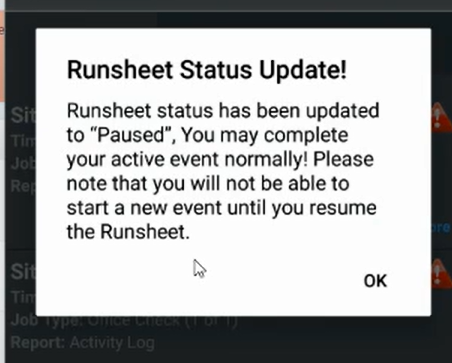
Dans le tableau de bord en direct, vous pouvez également voir les feuilles de route qui sont en pause.
Reprendre une feuille de route
Pour reprendre une feuille de route dans votre portail TrackTik :
- Allez sur Répartition mobile > Aperçu de la feuille de route.
- Utilisez le sélecteur de date, la barre de recherche et les menus déroulants pour filtrer et trouver votre feuille de route interrompue.
- Sélectionnez Reprendre à partir du navigateur.
Si vous voulez savoir pourquoi la feuille de calcul est en pause, sélectionnez Info.
Pour télécharger les détails de la feuille de route de la pause et de la reprise, sélectionnez l'icône PDF.
Voir aussi
- Pause et reprise des feuilles de route dans l'application mobile Ronde de garde